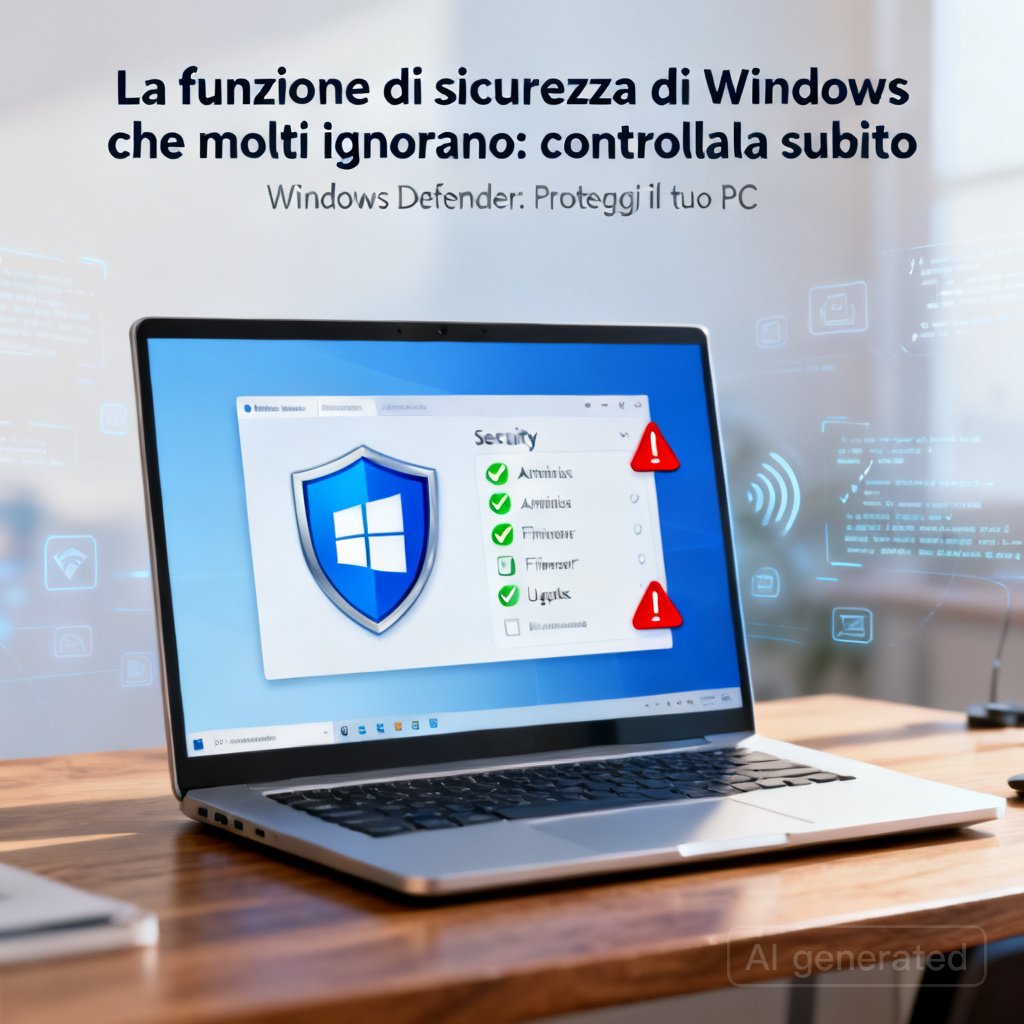
La funzione di sicurezza di Windows che molti ignorano
Se vuoi proteggere meglio il tuo PC in pochi minuti, c’è una verifica che dovresti fare subito: controlla l’isolamento core e, in particolare, l’integrità della memoria. È una delle difese più utili di Windows, ma spesso resta disattivata o non parte correttamente. La buona notizia è che puoi verificarla rapidamente e, in molti casi, risolvere il problema con pochi passaggi.
Windows oggi offre una protezione molto migliore rispetto al passato, ma questo non significa che ogni impostazione sia attiva nel modo giusto. Alcune funzioni di sicurezza avanzate possono essere ignorate per abitudine, per consigli trovati online o perché il sistema non riesce ad abilitarle da solo. Tra queste, una delle più importanti è proprio l’isolamento core.
Cos’è l’isolamento core
L’isolamento core è un insieme di funzioni di protezione che usa la virtualizzazione per separare i processi più sensibili dal resto del sistema. In pratica, Windows crea un ambiente isolato per alcune operazioni di sicurezza fondamentali, così che eventuali malware facciano più fatica a interferire con esse.
La parte più importante di questa protezione è l’integrità della memoria. Questo controllo verifica che il codice che tenta di eseguire in modalità kernel sia affidabile e firmato correttamente. Se un programma sospetto prova a caricare codice non autorizzato, il sistema può bloccarlo prima che faccia danni.
Perché dovresti attivarlo
Molte persone pensano che un antivirus sia sufficiente. In realtà, un antivirus tradizionale lavora soprattutto in superficie: controlla file, programmi e comportamenti sospetti, ma non sempre può difendere il sistema a un livello più profondo.
L’isolamento core aggiunge un livello di protezione extra proprio dove un attacco può essere più pericoloso: il kernel. Se un malware riesce a entrare in quell’area, può diventare molto difficile da fermare. Può perfino provare a nascondersi, disattivare controlli di sicurezza o manipolare il sistema senza farsi notare.
Per questo motivo, attivare l’integrità della memoria è una scelta intelligente per la maggior parte degli utenti. Il piccolo costo in prestazioni, nella maggior parte dei PC moderni, è ampiamente compensato dal guadagno in sicurezza.
Come controllare lo stato della protezione
Per verificare se la funzione è attiva, segui questo percorso:
Impostazioni > Privacy e sicurezza > Sicurezza di Windows > Sicurezza dispositivo > Dettagli isolamento core
Qui troverai l’interruttore relativo all’integrità della memoria. Se è disattivato, valutane l’attivazione. Se è già attivo, hai una protezione in più contro molte minacce avanzate.
Se il pannello non si apre correttamente oppure l’opzione non compare, il problema potrebbe dipendere da altre impostazioni del sistema o da un driver incompatibile.
Cosa fare se non riesci ad attivarlo
A volte Windows non permette di accendere l’integrità della memoria anche quando l’hardware sarebbe compatibile. In questi casi, il motivo più frequente è la presenza di un driver non compatibile.
Se vedi un messaggio di errore o l’interruttore rimane bloccato, cerca la sezione che mostra i driver incompatibili. Da lì puoi identificare il componente problematico e valutare queste soluzioni:
- aggiornare il driver alla versione più recente;
- sostituire il driver con uno compatibile;
- in ultima istanza, rimuoverlo se non è necessario.
Se il pannello dell’isolamento core è completamente assente, il motivo potrebbe essere un’altra impostazione: la virtualizzazione hardware è disattivata nel BIOS/UEFI.
Controlla anche il BIOS/UEFI
Per far funzionare correttamente questa protezione, il sistema deve avere la virtualizzazione attiva a livello firmware.
Su PC con processori Intel, cerca una voce simile a Intel Virtualization Technology o VMX.
Su sistemi AMD, l’opzione corrispondente è spesso chiamata SVM Mode.
Se queste impostazioni sono disattivate, Windows potrebbe non mostrare il pannello dell’isolamento core o non riuscire ad attivare tutte le sue funzioni.
Perché a volte è già disattivato
Anche se Windows tende a considerare l’isolamento core come una funzione utile, non sempre riesce ad attivarlo automaticamente. In alcuni casi viene disabilitato dopo un aggiornamento, oppure resta spento dopo un upgrade da una versione precedente del sistema operativo.
Chi è passato da un’installazione di Windows 10 a Windows 11 può trovarsi con l’integrità della memoria disattivata, soprattutto se il sistema è stato aggiornato invece di installato da zero. Inoltre, Windows non sempre segnala in modo evidente che la protezione è spenta: spesso mostra solo una notifica discreta, facile da ignorare.
Ecco perché vale la pena fare un controllo manuale. Non dare per scontato che la protezione sia attiva: verifica direttamente nello strumento Sicurezza di Windows.
Impatto sulle prestazioni
Una delle ragioni più comuni per cui alcune persone disattivano l’isolamento core è la paura di perdere prestazioni. È vero che funzioni come l’integrità della memoria possono richiedere qualche risorsa in più, soprattutto su sistemi più vecchi.
Su molti PC moderni, però, l’effetto è limitato e poco percepibile nell’uso quotidiano. Navigazione, ufficio, streaming e uso generale del computer di solito non risentono in modo significativo di questa protezione.
Diverso è il discorso per hardware più datato. Su processori meno recenti, la differenza può essere più visibile e in alcuni casi potrebbe avere senso valutare se mantenere la funzione attiva oppure no. In generale, però, se il tuo PC è abbastanza moderno, la protezione aggiunta vale molto di più del lieve costo prestazionale.
Quando conviene tenerla attiva
Ti conviene lasciare l’isolamento core acceso se:
- usi il PC per lavoro o per dati personali importanti;
- vuoi ridurre il rischio di malware avanzati;
- hai un computer recente;
- non hai bisogno di massimizzare ogni singolo punto di prestazione.
Anche per chi usa il PC solo per attività comuni, questa funzione è una barriera utile contro minacce che l’antivirus da solo potrebbe non fermare.
Cosa fare adesso
Se non hai mai controllato questa impostazione, fallo subito. Ci vogliono pochi minuti e può fare una grande differenza.
In breve:
- apri Sicurezza di Windows;
- vai su Sicurezza dispositivo;
- entra in Dettagli isolamento core;
- attiva Integrità della memoria se possibile;
- se non si attiva, verifica driver e virtualizzazione nel BIOS/UEFI.
Questa è una di quelle impostazioni che è facile ignorare, ma difficile rimpiangere quando è attiva.
Further Reading for Technicians
L’isolamento core si basa su Virtualization-Based Security (VBS), che sfrutta l’hypervisor di Windows per creare un ambiente separato e protetto per determinati processi sensibili. L’integrità della memoria corrisponde a Hypervisor-Protected Code Integrity (HVCI) e impone che il codice in modalità kernel venga sottoposto a verifica crittografica prima dell’esecuzione.
In presenza di driver legacy o non firmati correttamente, HVCI può rifiutare il caricamento del modulo, causando la disattivazione della funzione o errori di compatibilità. Gli amministratori possono analizzare i driver bloccati tramite l’elenco dei driver incompatibili e intervenire con aggiornamenti, sostituzioni o rimozioni mirate.
Altre componenti dell’isolamento core includono la protezione degli accessi alla memoria da dispositivi esterni tramite IOMMU e, su sistemi supportati, la protezione del firmware contro exploit a livello pre-OS. Nelle edizioni Enterprise ed Education è disponibile anche Credential Guard, che isola le credenziali usando lo stesso approccio di virtualizzazione.
Per ambienti professionali, il bilanciamento tra sicurezza e prestazioni va valutato in base al carico di lavoro, alla compatibilità dei driver e alla presenza di funzionalità dipendenti da kernel-mode. Su hardware moderno con supporto completo a VT-x/AMD-V, SLAT e IOMMU, VBS offre un livello di difesa molto robusto con un impatto generalmente contenuto.
Fonte: https://www.makeuseof.com/windows-security-feature-most-people-ignore-one-check-first-on-every-pc/