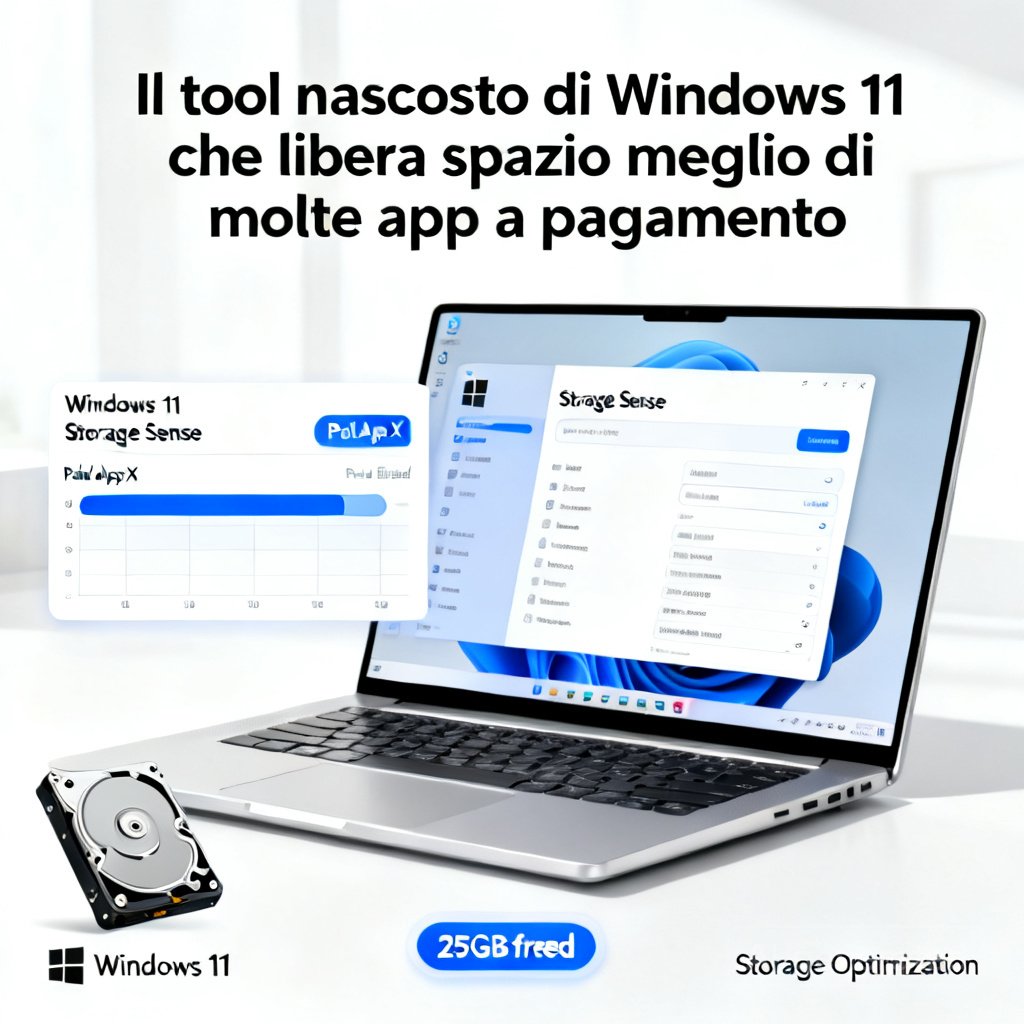
Se il tuo PC Windows 11 è sempre pieno, la soluzione più semplice è già integrata nel sistema. Si chiama Storage Sense e può cancellare file temporanei, contenuti del Cestino, residui degli aggiornamenti e molto altro senza installare programmi aggiuntivi. In pochi minuti puoi attivarlo, impostarlo in modo intelligente e recuperare spazio in modo automatico.
Windows 11 tende ad accumulare file inutili nel tempo: cache, vecchi aggiornamenti, download dimenticati e dati temporanei che occupano storage prezioso. Molte persone provano subito strumenti di terze parti, ma spesso non serve. Storage Sense è una funzione nativa, gratuita e discreta che lavora in background e aiuta a mantenere il PC più ordinato senza appesantirlo.
Perché Storage Sense è così utile
Storage Sense è una funzionalità presente da anni in Windows e continua a essere disponibile anche in Windows 11. Il suo compito è semplice: individuare e rimuovere automaticamente alcuni tipi di file che, con il tempo, diventano superflui. Non fa magie, ma svolge benissimo il lavoro di base che molti utenti cercano da un pulitore per PC.
La cosa migliore è che non richiede installazioni extra, non aggiunge processi inutili all’avvio e non mostra finestre promozionali. Una volta configurato, puoi lasciarlo lavorare da solo.
Come attivarlo in pochi passaggi
Per iniziare, apri Impostazioni e segui questo percorso:
Impostazioni > Sistema > Archiviazione > Sensore memoria
Da qui puoi attivare la funzione e scegliere come deve comportarsi. Le opzioni più importanti sono queste:
- Esecuzione automatica: puoi impostare Storage Sense su base giornaliera, settimanale, mensile oppure solo quando lo spazio disco è basso.
- Pulizia del Cestino: puoi decidere dopo quanti giorni eliminare automaticamente i file presenti nel Cestino.
- Download: puoi rimuovere i file scaricati che non ti servono più dopo un certo periodo.
Per molti utenti, la scelta migliore è settimanalmente. È abbastanza frequente da mantenere il sistema pulito, ma non così aggressiva da creare problemi o cancellare file utili troppo in fretta.
Cestino e download: le impostazioni da verificare subito
Una delle funzioni più pratiche di Storage Sense riguarda il Cestino. Windows può svuotarlo automaticamente dopo un certo numero di giorni, così eviti di accumulare file che pensavi di aver eliminato ma che occupano ancora spazio.
Un’impostazione prudente è mantenere un margine di recupero adeguato. Per esempio, eliminare i file del Cestino dopo 30 giorni è una scelta equilibrata: ti lascia tempo per recuperare eventuali cancellazioni accidentali, ma impedisce che il Cestino diventi una discarica digitale.
Anche la gestione della cartella Download è molto utile. Se, come molti utenti, scarichi installatori, immagini, archivi o documenti solo per un uso temporaneo, puoi far sì che Windows elimini automaticamente i file vecchi dopo 60 giorni o dopo il periodo che preferisci.
Una funzione perfetta anche per chi usa OneDrive
Storage Sense non si limita a ripulire i file temporanei. Se usi OneDrive, può aiutarti anche a evitare doppioni inutili tra cloud e archiviazione locale.
Quando apri un file salvato nel cloud, Windows può scaricarlo sul PC per renderlo disponibile offline. Questo è comodo, ma può anche occupare spazio senza che tu te ne accorga. Con Storage Sense puoi configurare il sistema in modo che i file non usati da tempo vengano rimossi dal disco locale, restando comunque disponibili su OneDrive.
In pratica, ottieni il meglio di entrambi i mondi: accesso rapido ai file quando servono e meno occupazione sul disco quando non servono più.
Perché evita i problemi tipici delle app di pulizia
Molti pulitori di terze parti promettono miracoli, ma spesso portano con sé più problemi che vantaggi. Possono aggiungere processi in background, mostrare pubblicità, spingere versioni premium e, in alcuni casi, proporre funzioni discutibili come la pulizia del registro.
Il punto è semplice: la pulizia del registro raramente porta benefici reali alle prestazioni e, se eseguita male, può perfino causare danni. Inoltre, alcune app di pulizia sono troppo aggressive e finiscono per cancellare file importanti o componenti utili del sistema.
Storage Sense, invece, resta nel perimetro delle funzioni previste da Microsoft. È integrato nel sistema, non richiede manutenzione extra e non rallenta l’avvio del PC come può succedere con software esterni installati solo per fare pulizia.
Cosa non fa Storage Sense
Anche se è molto utile, Storage Sense non risolve tutto. Per esempio:
- non elimina automaticamente la cache di tutte le app di terze parti;
- non sostituisce del tutto una pulizia manuale delle cartelle più ingombranti;
- non rimuove in ogni caso tutti i file lasciati da programmi esterni.
Windows conserva anche alcuni file di aggiornamento per un periodo di sicurezza, così da consentire eventuali rollback se qualcosa va storto. Questo significa che alcuni dati possono restare presenti per giorni anche dopo un aggiornamento. È normale e serve a proteggere il sistema.
Per controllare questi file, vai in:
Impostazioni > Sistema > Archiviazione > File temporanei > Pulizia di Windows Update
Se il sistema ha già completato la fase di sicurezza, puoi rimuovere i residui e liberare ulteriore spazio. Tieni però presente che, una volta eliminati i file delle vecchie installazioni di Windows, non potrai tornare facilmente alla versione precedente.
Come pulire anche la cache delle app non Microsoft
Se vuoi fare un passo in più, puoi eliminare la cache lasciata da alcune app di terze parti. Per farlo in modo prudente:
- Apri la finestra Esegui con Windows + R.
- Digita %localappdata% e premi Invio.
- Controlla con attenzione le cartelle presenti.
- Elimina solo quelle relative a programmi che conosci bene e che non usi più.
Qui serve cautela: non cancellare cartelle di Windows, non toccare elementi che non riconosci e non procedere in modo casuale. L’obiettivo è liberare spazio, non creare problemi.
Il mio approccio consigliato per la manutenzione del PC
Se vuoi una strategia semplice e sicura, questo è l’ordine che consiglio:
- Attiva Storage Sense e impostalo su base settimanale.
- Configura il Cestino con una cancellazione automatica ragionevole.
- Gestisci i download vecchi che non ti servono più.
- Controlla i file temporanei di Windows Update quando hai bisogno di spazio extra.
- Pulisci manualmente la cache delle app esterne solo quando sai esattamente cosa stai eliminando.
Con questo metodo, nella maggior parte dei casi non avrai bisogno di installare pulitori aggiuntivi.
Vale davvero la pena usare solo questo strumento?
Per la maggior parte delle persone, sì. Storage Sense copre le esigenze fondamentali di manutenzione spazio su Windows 11 senza introdurre complessità. Se il tuo obiettivo è liberare gigabyte inutilizzati, evitare duplicati e mantenere il PC ordinato, questa è una delle soluzioni migliori già disponibili nel sistema.
Non è perfetto, ma è affidabile, gratuito e facile da gestire. E soprattutto non ti chiede di fidarti di un software esterno per un compito che Windows può già svolgere da solo.
In breve: attiva Storage Sense, imposta una pulizia regolare e smetti di pagare per funzioni che Windows offre già gratuitamente.
Technical Deep Dive
Storage Sense opera come un meccanismo di retention policy basato su categorie di contenuti, non come un pulitore generico. Questo è importante perché riduce il rischio di interventi aggressivi sul file system e permette un controllo più preciso sui tipi di dati coinvolti.
Dal punto di vista amministrativo, la funzione lavora in modo compatibile con le aree standard del profilo utente e con alcuni contenuti di sistema come i file temporanei e i residui degli aggiornamenti. La sua utilità cresce quando viene combinata con policy ben definite per:
- file del Cestino;
- directory Download;
- file OneDrive disponibili localmente;
- pulizia dei file temporanei di sistema.
Per ambienti più avanzati, la logica è simile a quella di una manutenzione preventiva basata su soglie e intervalli. L’utente definisce il comportamento desiderato, mentre Windows esegue la pulizia solo quando i criteri risultano soddisfatti. Questo approccio è meno rischioso rispetto a tool che effettuano scansioni profonde sul registro o su directory di sistema senza un contesto applicativo preciso.
Un altro aspetto rilevante è il trattamento degli aggiornamenti di Windows. I file di rollback e i dati necessari alla stabilità post-update vengono conservati per un intervallo minimo di sicurezza. In pratica, il sistema privilegia l’integrità operativa rispetto alla massima aggressività nella liberazione dello spazio. È la scelta giusta in ottica affidabilità.
Per quanto riguarda OneDrive, la gestione dei file locali segue una logica di ottimizzazione dello spazio in stile cloud-first. I file possono restare referenziati nel cloud e non occupare storage locale in modo permanente, purché la sincronizzazione e le impostazioni di disponibilità offline siano configurate correttamente. Questo consente un bilanciamento efficiente tra accessibilità immediata e conservazione dello spazio disco.
Infine, la rimozione manuale della cache delle app di terze parti dovrebbe essere eseguita solo dopo aver identificato chiaramente la struttura dei dati dell’applicazione. Molte applicazioni salvano preferenze, cache e file temporanei in sottocartelle diverse; una cancellazione indiscriminata può compromettere sessioni, configurazioni o dati di lavoro. Per questo motivo, la manutenzione più efficace resta quella mirata, con Storage Sense come base e l’intervento manuale solo dove necessario.
Fonte: https://www.makeuseof.com/stopped-installing-cleanup-apps-after-learning-windows-storage-sense/