Gemini su Mac diventa più utile per le attività di tutti i giorni
La novità principale è semplice: Gemini su macOS ora può aiutarti non solo a scrivere più velocemente, ma anche a capire ciò che stai facendo sul Mac e a intervenire in modo più completo. Se vuoi un assistente AI più pratico, questo aggiornamento va nella direzione giusta; se invece sei attento a privacy e sicurezza, conviene controllare bene le impostazioni prima di attivarlo.
Google ha annunciato due nuove funzioni per Gemini su macOS: una riguarda la dettatura, l’altra rende l’assistente più “consapevole” di ciò che appare sullo schermo. La prima è pensata per semplificare la scrittura quotidiana; la seconda amplia molto le possibilità d’uso, ma introduce anche un livello di accesso più delicato ai contenuti del computer.
Dettatura più pulita e veloce
La prima funzione introdotta è una forma di dettatura intelligente. In pratica, quando parli invece di digitare, Gemini può trasformare il tuo parlato in testo più rifinito, eliminando esitazioni e riempitivi come “ehm”, “uhm” e simili.
Per chi usa spesso il Mac per scrivere email, appunti, testi brevi o bozze di documenti, il vantaggio è immediato: il risultato finale richiede meno correzioni manuali. Google ha descritto questa funzione come un modo per rifinire il testo “al cursore”, quindi direttamente nel punto in cui stai scrivendo.
La funzione si attiva in modo semplice: basta premere il tasto Fn e iniziare a parlare. È pensata per funzionare in qualunque finestra del Mac, quindi non è limitata a un’app specifica.
Un aspetto importante è che questa opzione risulta attiva di default. In altre parole, chi usa Gemini su Mac la troverà già disponibile, a meno di disattivarla nelle impostazioni.
Gemini può interpretare ciò che vedi sullo schermo
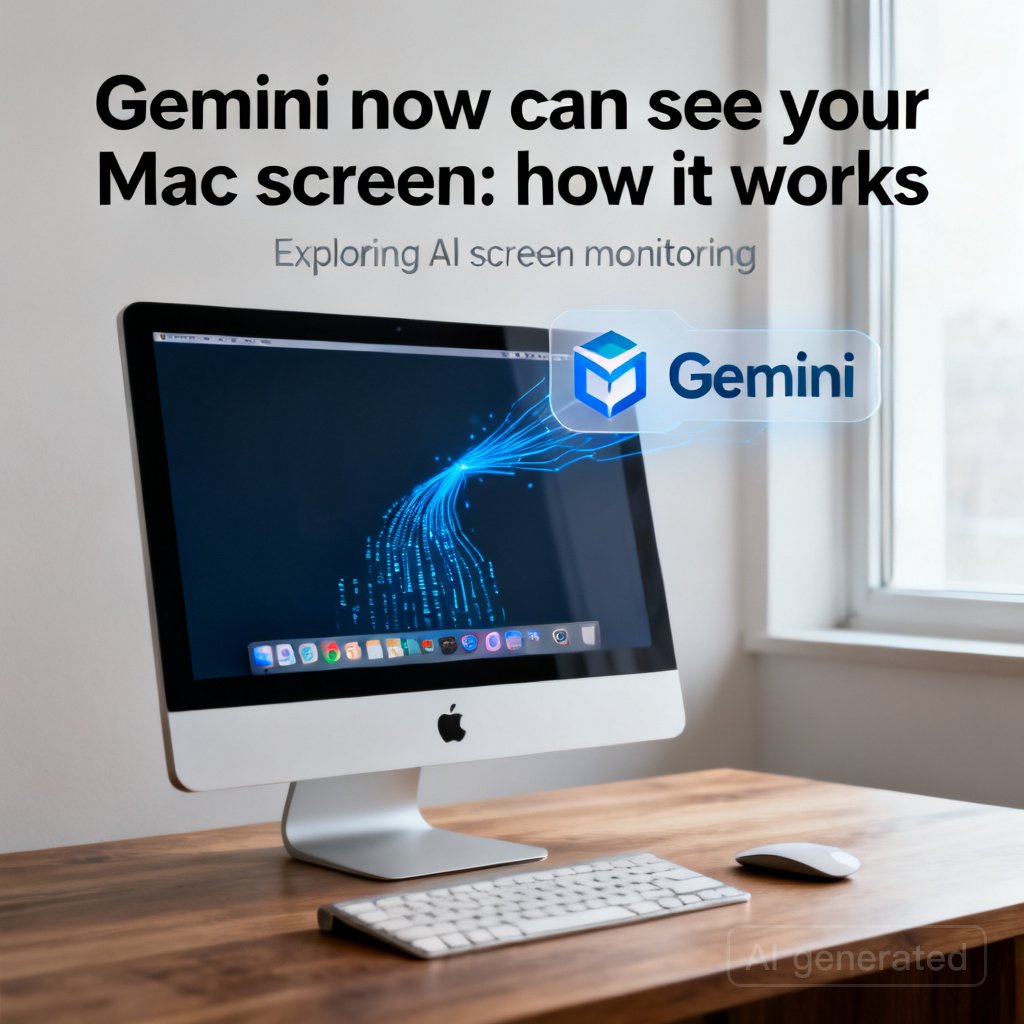
La seconda novità è più avanzata. Google la chiama screen-aware reasoning, cioè una modalità che permette a Gemini di comprendere il contenuto visibile sullo schermo del Mac per eseguire attività più articolate.
L’idea è trasformare Gemini in un assistente più vicino a un vero collaboratore digitale. Per esempio, se hai aperto l’app Note, potresti chiedere all’AI di trasformare un testo in un riassunto esecutivo per una riunione. Gemini, in teoria, può riconoscere il contesto, leggere il contenuto disponibile e aiutarti a rielaborarlo senza passare da un’app proprietaria dedicata a quel singolo flusso di lavoro.
Questa funzione non serve solo per un singolo comando. Google ha spiegato che puoi anche concatenare più richieste nello stesso flusso. Potresti, ad esempio, chiedere a Gemini di:
- preparare una bozza di email per organizzare una cena di gruppo;
- usare alcuni file presenti sul Mac per recuperare informazioni utili, come budget, partecipanti o preferenze alimentari;
- cercare ristoranti su Google Maps che rispettino criteri specifici;
- aggiornare il piano se cambi idea su orario, data o dettagli dell’invito.
Questo significa che l’assistente non si limita a rispondere con testo: può ragionare sul contesto e adattarsi a correzioni in corso d’opera. Se, per esempio, inizialmente dici che la cena è alle 18:30 ma poi correggi l’orario alle 19:00, Gemini dovrebbe aggiornare il risultato di conseguenza.
Perché questa funzione è utile
Per chi usa già Gemini su macOS, la novità più interessante è che l’assistente non resta confinato alla sola chat. Con la possibilità di “vedere” lo schermo, Gemini diventa più vicino a un aiuto trasversale per tutto il computer.
Questo può essere utile in molte situazioni pratiche:
- riordinare appunti sparsi in una sintesi pronta all’uso;
- scrivere email partendo da informazioni già aperte sul desktop;
- recuperare dettagli da documenti, finestre e file senza copiare e incollare continuamente;
- combinare attività diverse in un unico comando vocale.
Per chi lavora spesso tra più finestre e applicazioni, il vantaggio è evidente: meno passaggi manuali e più automazione. In teoria, questo rende Gemini un assistente più produttivo e meno limitato rispetto a un semplice chatbot.
I possibili rischi da considerare
Più accesso dai all’AI, più aumenta la necessità di valutare privacy e sicurezza. Consentire a un assistente di leggere ciò che appare sullo schermo significa affidargli una visione più ampia del tuo lavoro, dei tuoi documenti e delle tue informazioni personali.
Questo non equivale ancora a un sistema completamente autonomo, ma resta comunque una scelta delicata. Prima di attivare funzioni di questo tipo, è utile chiedersi se vuoi davvero che un servizio AI possa osservare i contenuti aperti sul tuo Mac.
Il rischio più noto in scenari simili è il prompt injection, cioè l’inserimento di istruzioni malevole all’interno di pagine web, documenti o altri contenuti che l’AI potrebbe leggere. Se un sistema interpreta quelle istruzioni come se provenissero dall’utente, potrebbe eseguire azioni indesiderate.
In un caso estremo, un assistente troppo fiducioso potrebbe seguire un comando nascosto che gli chiede di aprire un sito malevolo, scaricare un file pericoloso o interagire con contenuti non affidabili. Per questo motivo, le funzioni che combinano visione dello schermo e azioni operative richiedono attenzione, soprattutto quando si lavora con dati sensibili o pagine non sicure.
Come usare la nuova funzione in modo più prudente
Se vuoi provare Gemini su Mac senza esporsi troppo, il modo migliore è partire con compiti semplici e controllabili. Ad esempio, puoi usarlo per riscrivere un testo, riassumere note personali o aiutarti a strutturare una bozza, evitando almeno all’inizio attività che coinvolgano password, file finanziari o informazioni riservate.
È anche una buona idea verificare le impostazioni di accesso prima di usare la funzione di screen-aware reasoning. Se non ti serve una visione estesa del sistema, puoi limitarne l’uso ai casi davvero necessari.
In generale, la logica migliore è questa: più un comando è delicato, più conviene mantenerlo sotto supervisione diretta. L’AI può accelerare il lavoro, ma non dovrebbe sostituire il controllo umano nelle azioni più importanti.
Cosa cambia davvero per gli utenti Mac
Questo aggiornamento non trasforma Gemini in un agente completamente autonomo, ma lo avvicina a un assistente più pratico e più integrato con il flusso di lavoro quotidiano. La dettatura intelligente è la parte più immediatamente utile; la funzione che legge il contesto dello schermo è quella più potente, ma anche la più delicata.
Per molti utenti, il vantaggio sarà soprattutto nella comodità. Per altri, il punto centrale sarà capire fino a che punto si vuole concedere all’AI accesso al proprio ambiente di lavoro. In entrambi i casi, si tratta di un passo significativo verso assistenti AI più presenti sul computer, e non più solo in una finestra di chat.
Technical Deep Dive
La funzione di dettatura intelligente si inserisce nel classico flusso speech-to-text, ma con una fase aggiuntiva di pulizia lessicale e stilistica. L’obiettivo non è solo trascrivere il parlato, bensì normalizzarlo in tempo reale eliminando disfluenze, interruzioni e formulazioni tipiche del linguaggio orale. Questo approccio è utile perché riduce il lavoro di post-editing e rende più efficiente la produzione di bozze rapide.
La modalità screen-aware reasoning è più complessa perché introduce una forma di context grounding: il modello non ragiona solo sul prompt scritto o vocale, ma anche sul contenuto visibile e, potenzialmente, sugli elementi dell’interfaccia utente. In pratica, il sistema deve associare il comando dell’utente al contesto applicativo corretto, distinguere finestre, testo, file e azioni possibili, e poi generare una sequenza operativa coerente.
Da un punto di vista di sicurezza, il nodo principale è la fiducia nel contesto. Se un modello è autorizzato a interpretare contenuti esterni e a compiere azioni, il confine tra istruzione legittima e istruzione malevola può diventare meno netto. È qui che si inserisce il rischio di prompt injection: contenuti esterni progettati per influenzare l’interpretazione del modello e deviarne il comportamento.
Per questo, le implementazioni più mature tendono a combinare controlli di autorizzazione, limiti di privilegio e conferme esplicite prima delle azioni critiche. In uno scenario ideale, l’assistente dovrebbe separare chiaramente lettura, ragionamento ed esecuzione, così da ridurre l’impatto di eventuali contenuti malevoli presenti su web, documenti o schermate aperte.
Per gli utenti professionali, la scelta più sensata è valutare il rapporto tra produttività e superficie d’attacco. Se il flusso di lavoro richiede soprattutto riassunti, riformulazioni e supporto alla scrittura, la dettatura intelligente può offrire un beneficio immediato con un rischio contenuto. Se invece si intende usare Gemini per azioni più ampie sul sistema, conviene applicare principi di minima esposizione, verificando ogni passaggio sensibile prima dell’esecuzione.
Fonte: https://lifehacker.com/tech/gemini-can-now-take-action-on-your-mac?utm_medium=RSS