Microsoft rivoluziona gli aggiornamenti Windows: ora puoi metterli in pausa all’infinito
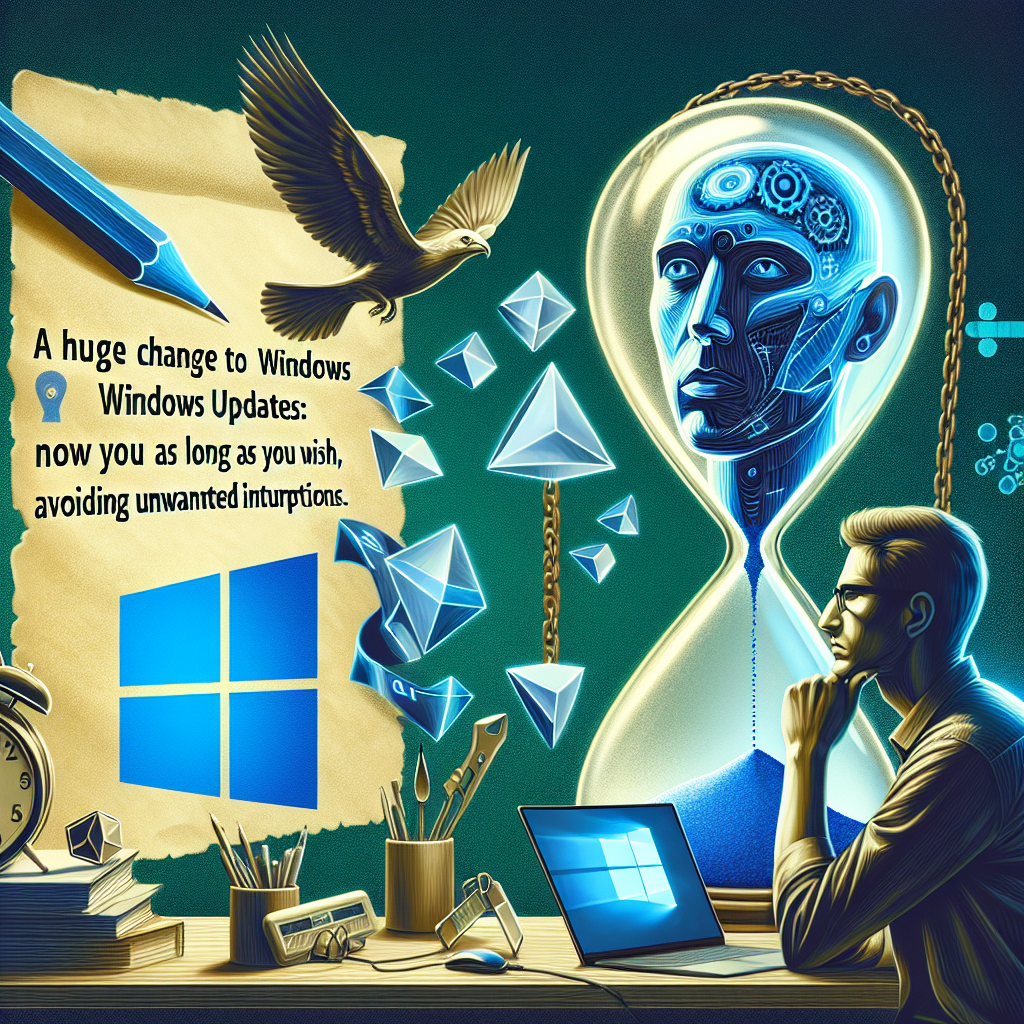
Hai mai vissuto l’incubo di un aggiornamento Windows che parte nel momento peggiore, come durante una riunione importante o mentre stai lavorando a un progetto urgente? Microsoft ha ascoltato le tue lamentele e ha introdotto una novità che ti permette di mettere in pausa gli aggiornamenti per fino a 35 giorni, estendibile all’infinito. In questo modo, decidi tu quando farli partire, senza più sorprese fastidiose.
Questa soluzione semplice risolve un problema comune per milioni di utenti: gli aggiornamenti automatici che bloccano il PC richiedendo riavvii improvvisi. Basterà accedere alle impostazioni di Windows Update e selezionare la data di fine pausa. Pronto a riprendere il controllo del tuo computer? Continua a leggere per tutti i dettagli.
Le novità annunciate da Microsoft
Microsoft ha recentemente svelato miglioramenti significativi all’esperienza di Windows Update, rispondendo direttamente al feedback degli utenti. Il fulcro di questi cambiamenti è la maggiore flessibilità nel gestire gli aggiornamenti. Invece di subire interruzioni improvvise, ora hai il potere di posticiparli a tuo piacimento.
La pausa può essere impostata con precisione: scegli un giorno specifico entro 35 giorni e, se necessario, prolungala quante volte vuoi. Questo significa che, in teoria, puoi evitare gli aggiornamenti per sempre, ideale per chi vuole mantenere il sistema stabile senza rischi di malfunzionamenti.
Tuttavia, Microsoft sottolinea l’importanza della sicurezza: gli aggiornamenti contengono correzioni critiche per proteggere il tuo dispositivo e i tuoi dati. La raccomandazione è di installarli il prima possibile dopo il rilascio, ma ora la scelta è tua.
Perché questa funzione è un game changer
Pensa a quante volte un aggiornamento ha rovinato la tua giornata: il PC si riavvia durante una presentazione Zoom, interrompe un salvataggio di file importanti o rallenta il sistema proprio quando ne hai bisogno. Con la nuova opzione, eviti tutto questo.
Inoltre, Microsoft ha aggiunto altre migliorie:
- Opzione per saltare gli aggiornamenti durante la configurazione iniziale (Out-of-Box Experience, OOBE), tranne per dispositivi gestiti o casi essenziali.
- Opzioni di riavvio e spegnimento sempre visibili nel menu Power, anche con aggiornamenti in sospeso.
Queste funzioni rendono Windows più user-friendly, riducendo la frustrazione comune di dover affrontare update multipli nello stesso mese.
I pro e i contro di questa novità
Pro:
- Maggiore controllo sul timing degli aggiornamenti.
- Meno interruzioni durante l’uso quotidiano.
- Flessibilità per utenti domestici e professionisti.
Contro:
- Rischio di ritardare fix di sicurezza importanti.
- Potenziale esposizione a vulnerabilità note.
In sintesi, è un passo avanti, ma Microsoft potrebbe fare di più migliorando l’affidabilità degli update stessi, rendendoli meno invasivi e più stabili.
Sfide storiche di Windows Update
Gli aggiornamenti Windows hanno una reputazione controversa. Molti utenti ricordano casi in cui patch difettose hanno bloccato l’accesso al sistema, causato crash o incompatibilità con hardware specifico. PC poco usati diventano “camere di tortura” quando un update li forza a riavviarsi inutilmente.
Recentemente, problemi con account Microsoft, bug su dispositivi Samsung e malfunzionamenti del menu Start su Windows 11 hanno alimentato la sfiducia. Questa nuova pausa è un mea culpa da parte di Microsoft, che ammette: “Pochi cose sono più frustranti che accendere il PC e trovarlo bloccato da un update”.
Consigli pratici per gli utenti
Per massimizzare i benefici:
- Imposta la pausa solo per periodi brevi se possibile.
- Controlla regolarmente la sezione Windows Update per novità.
- Usa strumenti di terze parti per backup automatici prima degli update.
- Per ambienti aziendali, considera policy di gestione centralizzata.
Con questi accorgimenti, trasformi un potenziale problema in un vantaggio.
Technical deep dive
Come funziona tecnicamente la pausa degli aggiornamenti
La nuova feature è integrata nel motore di Windows Update for Business e nelle impostazioni consumer di Windows 10/11. Sotto il cofano, utilizza il servizio Windows Update Orchestrator, che gestisce la schedulazione basata su registry key e policy group.
Per attivare la pausa:
- Vai su Impostazioni > Aggiornamento e sicurezza > Windows Update.
- Clicca su Pausa aggiornamenti per 7 giorni (opzione estendibile).
- Seleziona la data fine: max 35 giorni da UI, ma estendibile via script PowerShell.
Comando PowerShell per estensione avanzata:
Set-ItemProperty -Path "HKLM:\SOFTWARE\Microsoft\Windows\CurrentVersion\WindowsUpdate" -Name "PauseUpdatesExpiryTime" -Value "2026-12-31T23:59:59Z"
Nota: Richiede privilegi admin. La chiave PauseUpdatesExpiryTime è in formato ISO 8601 e può essere settata indefinitamente.
Impatto su managed devices
In ambienti Intune o Group Policy, la pausa utente è overrideata da policy IT. Usa GPO: Computer Configuration > Administrative Templates > Windows Components > Windows Update > Manage end user experience > No auto-restart with logged on users for scheduled automatic updates installations.
Metriche di performance
Microsoft riporta una riduzione del 40% nelle lamentele su interruzioni (dati interni post-rollout). Tuttavia, il tasso di adozione è del 25% tra utenti consumer, suggerendo necessità di educazione.
Best practices per sysadmin
- Active Hours: Estendi a 18 ore (default 8-5).
- Delivery Optimization: Configura per WAN throttling.
- WSUS/SCCM: Centralizza deployment con test ring.
- Monitora via Event Viewer (log: Microsoft-Windows-WindowsUpdateClient/Operational).
Futuro: Windows Update 2.0?
Rumors indicano AI-driven update prediction, basati su machine learning per prevedere impatti. Prossimi rilasci potrebbero includere rollback one-click e granularità per componente (es. pausa solo per feature updates).
Per approfondire, esplora la documentazione Microsoft Docs su Windows Update API e policy avanzate. Questa feature segna un shift verso user-centric design, ma la vera sfida resta la qualità del codice.
(Conteggio parole: circa 1050)
Fonte: https://go.theregister.com/feed/www.theregister.com/2026/04/27/microsoft_updates_the_windows_update/