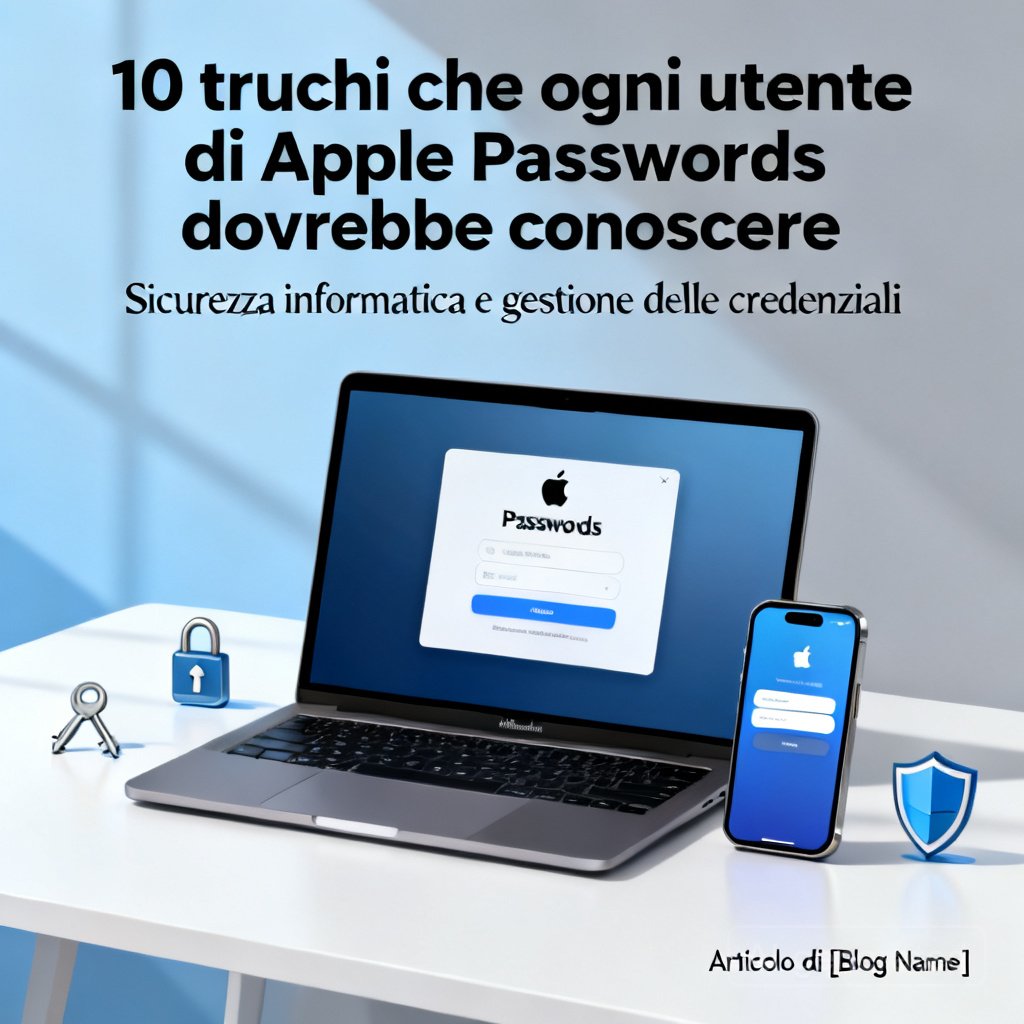
Se usi già l’ecosistema Apple, l’app Passwords può diventare il tuo centro di controllo per login, codici e condivisione sicura. In pochi minuti puoi importare le credenziali, salvare note utili, creare scorciatoie per trovare subito un account e migliorare la sicurezza senza complicarti la vita. Qui sotto trovi i trucchi più utili per usare Passwords in modo più veloce, comodo e sicuro.
1. Importa le password da un altro gestore
Se stai passando a Passwords da un altro servizio, il modo più semplice per iniziare è importare le credenziali già salvate. Su Mac, puoi farlo con un file CSV: esporta i dati dal vecchio gestore, apri Passwords e usa l’opzione di importazione per caricare il file. Durante la procedura, il sistema può chiederti di associare le colonne del CSV ai campi corretti, come nome utente, password e sito.
Se usi solo iPhone, il flusso è un po’ diverso, ma comunque pratico. Puoi salvare il CSV nell’app File, poi aprire le impostazioni di Safari e cercare l’opzione di importazione. Da lì, seleziona il file e conferma il caricamento. In questo modo le credenziali vengono inserite automaticamente in Passwords e puoi eliminare il file subito dopo per ridurre i rischi.
2. Usa il campo note per salvare informazioni utili
Molte persone usano Passwords solo per nome utente e password, ma il campo Note è spesso ancora più utile. Puoi inserirci risposte a domande di sicurezza, chiavi di recupero, PIN di backup, codici cliente o qualsiasi informazione che ti serva per rientrare in un account in futuro.
Per aggiungere una nota, apri la voce interessata, tocca Modifica e scrivi il contenuto nel campo dedicato. Questo approccio è comodo perché tutte le informazioni restano collegate all’account giusto e non devi cercarle altrove sul telefono o nei messaggi.
3. Inserisci etichette nelle note per trovare gli account più in fretta
Un altro uso intelligente delle note è aggiungere parole chiave che ti aiutino a ritrovare un elemento in pochi secondi. Se hai più account dello stesso servizio, puoi scrivere indicazioni come “personale”, “lavoro”, “famiglia” o “backup”.
Dato che il contenuto delle note è ricercabile, basta digitare quel termine nella barra di ricerca per visualizzare subito la voce corretta. È una soluzione semplice, ma molto efficace quando gestisci decine di login diversi.
4. Salva i codici di verifica direttamente in Passwords
Se un account supporta l’autenticazione a due fattori con codici temporanei, non sei obbligato a usare un’app separata. Puoi configurare i codici direttamente dentro Passwords, così tutto resta nello stesso posto.
Di solito basta aprire il sito o l’app del servizio, cercare l’opzione per impostare un codice di verifica e scansionare il QR code con l’iPhone. In alternativa, puoi inserire manualmente la chiave di configurazione. Una volta attivato, il codice apparirà nella scheda dell’account e potrà essere suggerito automaticamente per l’autofill.
Se sul dispositivo hai più strumenti per la verifica, assicurati che Passwords sia selezionato come app predefinita nelle impostazioni di completamento automatico. In questo modo eviti conflitti e semplifichi l’accesso.
5. Crea una scorciatoia per cercare Passwords con un tocco
Quando hai bisogno di trovare velocemente un account, aprire l’app e cercare manualmente può essere lento. Una soluzione più rapida è creare una scorciatoia personalizzata.
Con l’app Comandi Rapidi, puoi impostare un’azione che apre la ricerca in Passwords e ti chiede ogni volta cosa cercare. Poi puoi aggiungere la scorciatoia alla schermata Home o assegnarla al Back Tap, così si avvia con due o tre tocchi sul retro dell’iPhone.
Questo trucco è utile se consulti spesso account, codici o credenziali durante la giornata.
6. Genera un QR code per condividere il Wi-Fi
Se hai ospiti in casa, non serve dettare la password della rete ogni volta. Passwords può mostrare un QR code della rete Wi-Fi a cui sei connesso, così gli altri possono collegarsi in pochi istanti semplicemente scansionandolo con il loro dispositivo.
Per farlo, apri la sezione Wi-Fi nell’app, seleziona la rete corrente e scegli l’opzione per mostrare il codice QR. È un modo comodo per condividere la connessione senza scrivere la password in chat, su carta o in modo poco sicuro.
7. Condividi credenziali con un gruppo fidato
Se gestisci account in comune con familiari, coinquilini o colleghi, Passwords permette di creare gruppi condivisi. In questo modo puoi distribuire l’accesso a login selezionati senza inviare continuamente password via messaggio.
Quando un membro del gruppo aggiorna un accesso, la modifica si sincronizza per tutti. È molto utile per servizi condivisi, abbonamenti, spese comuni e account domestici. Inoltre, puoi rimuovere persone o credenziali quando non servono più.
Per creare un gruppo, apri la schermata principale, scegli l’opzione per i gruppi condivisi, assegna un nome e invita i contatti autorizzati. Poi seleziona gli elementi da spostare nel gruppo.
8. Usa le passkey per evitare di digitare la password su dispositivi non fidati
Le passkey sono una delle funzioni più pratiche per chi vuole sicurezza e velocità. Invece di digitare la password su un computer pubblico o su un dispositivo preso in prestito, puoi usare il tuo iPhone per confermare l’accesso.
Questo riduce il rischio di esposizione a registratori di tasti, furti di credenziali o altri problemi di sicurezza. Se un sito o un’app supporta le passkey, cerca l’opzione di accesso dedicata, avvia la scansione del codice QR e conferma con il tuo dispositivo Apple.
9. Nascondi gli avvisi su password compromesse che non puoi sistemare subito
La sezione Sicurezza di Passwords evidenzia le password deboli, duplicate o compromesse. È una funzione molto utile, perché ti aiuta a capire quali account richiedono attenzione immediata.
A volte, però, non puoi intervenire subito. Magari un account è vecchio, poco importante o vincolato a un sistema che non ti permette di cambiare password facilmente. In questi casi puoi aprire l’avviso e scegliere di nasconderlo temporaneamente.
Anche se l’avviso scompare dalla lista, è sempre meglio verificare che quella password non sia riutilizzata altrove. Se lo fosse, andrebbe cambiata quanto prima.
10. Accedi a Passwords anche da PC con iCloud per Windows
Anche se Passwords è pensata soprattutto per i dispositivi Apple, puoi accedere ai tuoi dati da un computer Windows usando iCloud per Windows. Dopo aver installato l’app e effettuato l’accesso con il tuo Apple ID, puoi attivare Passwords e Keychain seguendo la procedura guidata.
In alcuni casi dovrai approvare l’accesso da un dispositivo fidato o installare l’estensione del browser per il completamento automatico. È un’ottima soluzione se lavori sia su Mac sia su PC e vuoi avere sempre le tue credenziali a portata di mano.
Come sfruttare meglio Passwords ogni giorno
Il vero vantaggio di Passwords non è solo conservare le credenziali, ma organizzare meglio la tua vita digitale. Se usi con costanza note, codici di verifica, gruppi condivisi e passkey, puoi ridurre il numero di app da aprire, velocizzare gli accessi e migliorare la sicurezza complessiva.
Per ottenere il massimo, prova a fare questi tre passaggi:
- importa tutte le credenziali esistenti in un colpo solo;
- aggiungi note e tag utili per ritrovare gli account rapidamente;
- attiva i codici di verifica e le passkey dove supportati.
Così l’app diventa molto più di un semplice archivio di password: diventa uno strumento centrale per la gestione quotidiana dei tuoi accessi.
Technical Deep Dive
Per gli utenti più esperti, Passwords si inserisce in un flusso basato su sincronizzazione tramite iCloud, completamento automatico e autenticazione forte. Le credenziali, i codici di verifica e gli elementi condivisi vengono mantenuti in un ecosistema che privilegia l’integrazione tra dispositivi Apple, con estensioni e supporti aggiuntivi per ambienti misti.
L’importazione da CSV è il punto più delicato dal punto di vista operativo: il file deve avere una struttura coerente con i campi richiesti, e conviene verificare in anticipo la corrispondenza tra colonne come username, password, URL e note. Dopo l’importazione, eliminare il CSV riduce l’esposizione residua dei dati sensibili.
Per i codici TOTP, la conservazione dentro Passwords unifica il ciclo di autenticazione e semplifica l’autofill, ma richiede attenzione nella scelta del metodo di configurazione e nella gestione del dispositivo principale. Se più app competono per l’autocompletamento, la preferenza di sistema può influenzare la disponibilità dei suggerimenti.
Le passkey, invece, spostano l’enfasi dalla segretezza della password alla coppia crittografica associata al dispositivo e al servizio. In scenari non fidati, il flusso con QR code e conferma su iPhone riduce la superficie d’attacco rispetto all’inserimento manuale delle credenziali. Anche la condivisione dei gruppi segue una logica di sincronizzazione che semplifica gli aggiornamenti, ma richiede una gestione attenta dei privilegi e delle rimozioni per evitare accessi inutili nel tempo.
Fonte: https://lifehacker.com/tech/10-hacks-every-apple-passwords-user-should-know?utm_medium=RSS